一、使用提示
请确保您已具备:
1. 海外网络环境:神龙海外所有产品均需在海外网络环境下使用,请确认当前网络环境已满足使用条件,否则可能导致连接失败或无法正常使用。
2. 代理IP连接信息:请提前准备好代理连接所需信息,包括IP地址、端口(如使用账密方式,则还需提供账号及密码)。如需了解如何提取代理信息,可查看《账密认证使用》、《白名单使用》教程,获取详细操作步骤。
接下来,本文将以 Windows 系统电脑为例,逐步演示谷歌浏览器配置代理及生效验证流程。
二、配置方式说明
根据提取方式不同,谷歌浏览器配置可分为两种模式:
1. 白名单:通常用于系统化或自动化提取场景
2. 账密认证:账密模式适用于灵活配置或手动使用场景
两种模式在浏览器配置方式上基本一致,仅在代理信息获取方式上有所不同。
三、详细配置步骤
根据不同使用方式,可选择以下两种配置方式:
方式一:浏览器直接代理
通过系统或浏览器直接设置代理参数,实现基础代理访问。步骤如下:
① 进入【代理设置】页
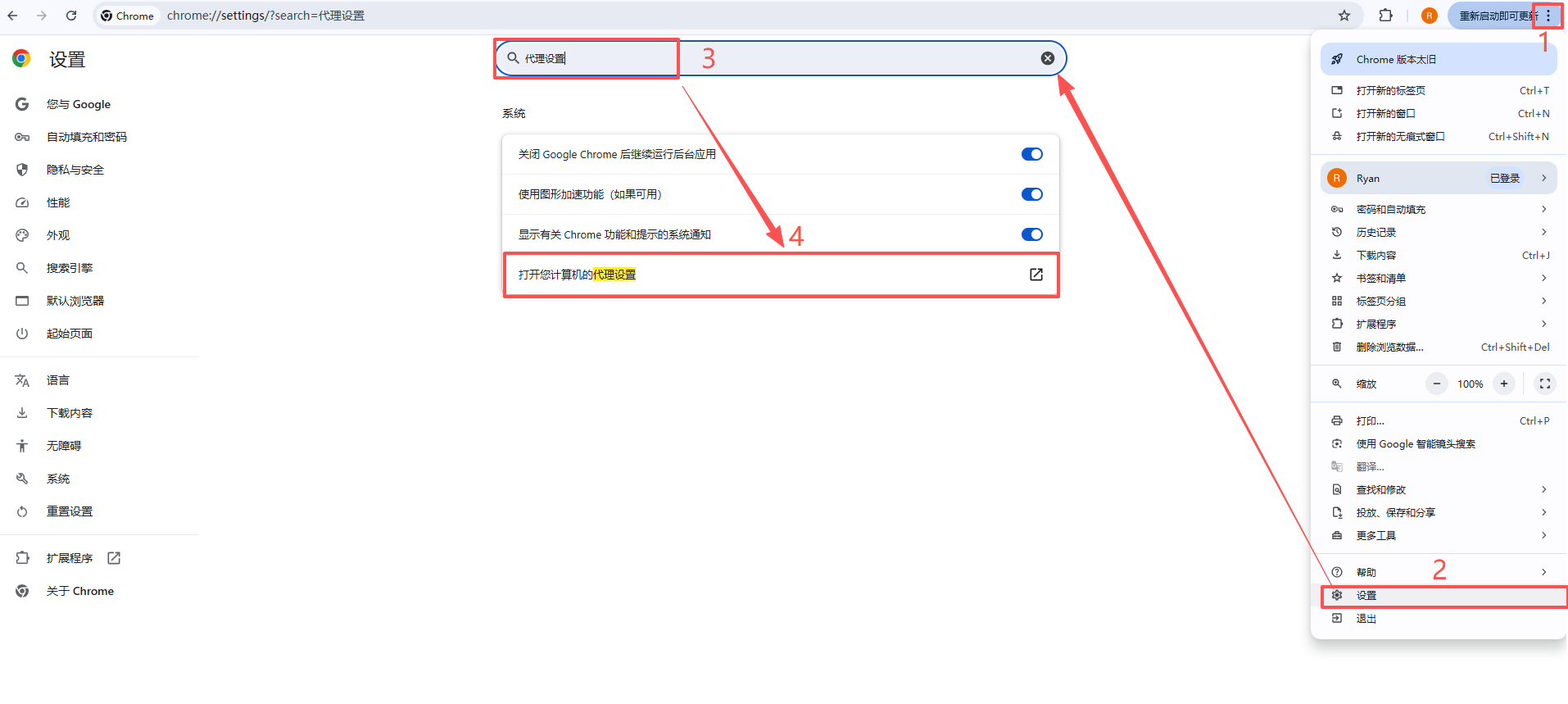
打开谷歌浏览器,点击 Chrome【设置】 → 【系统 】→【 打开计算机的代理设置】或直接在搜索框内输入“代理设置”,然后点击【 打开计算机的代理设置】,将跳转至电脑系统【网络和Internet】界面
② 填写代理信息
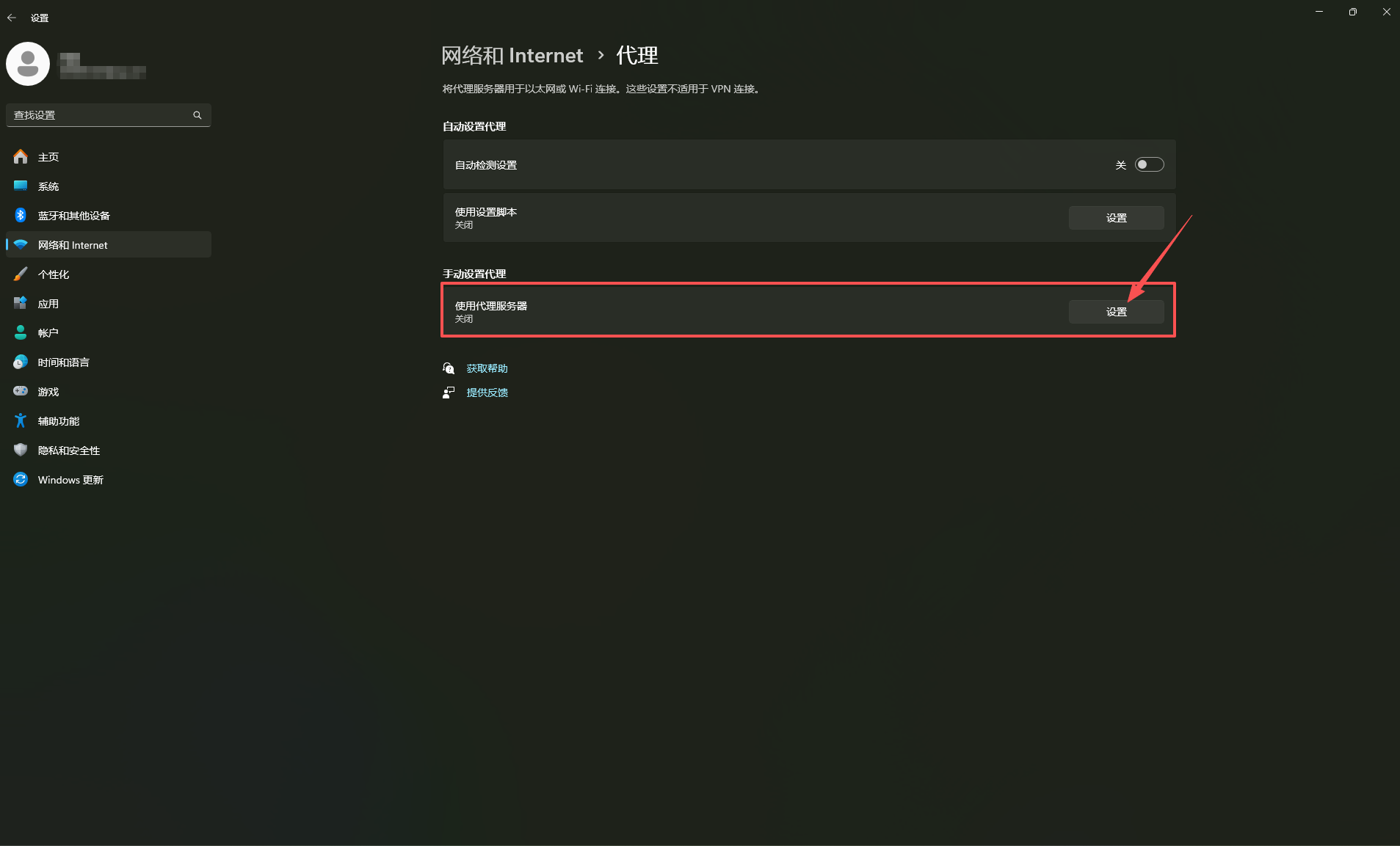
a. 进入【编辑代理服务器】界面:找到【手动设置代理】,点击【使用代理服务器-设置】,开始进行代理配置
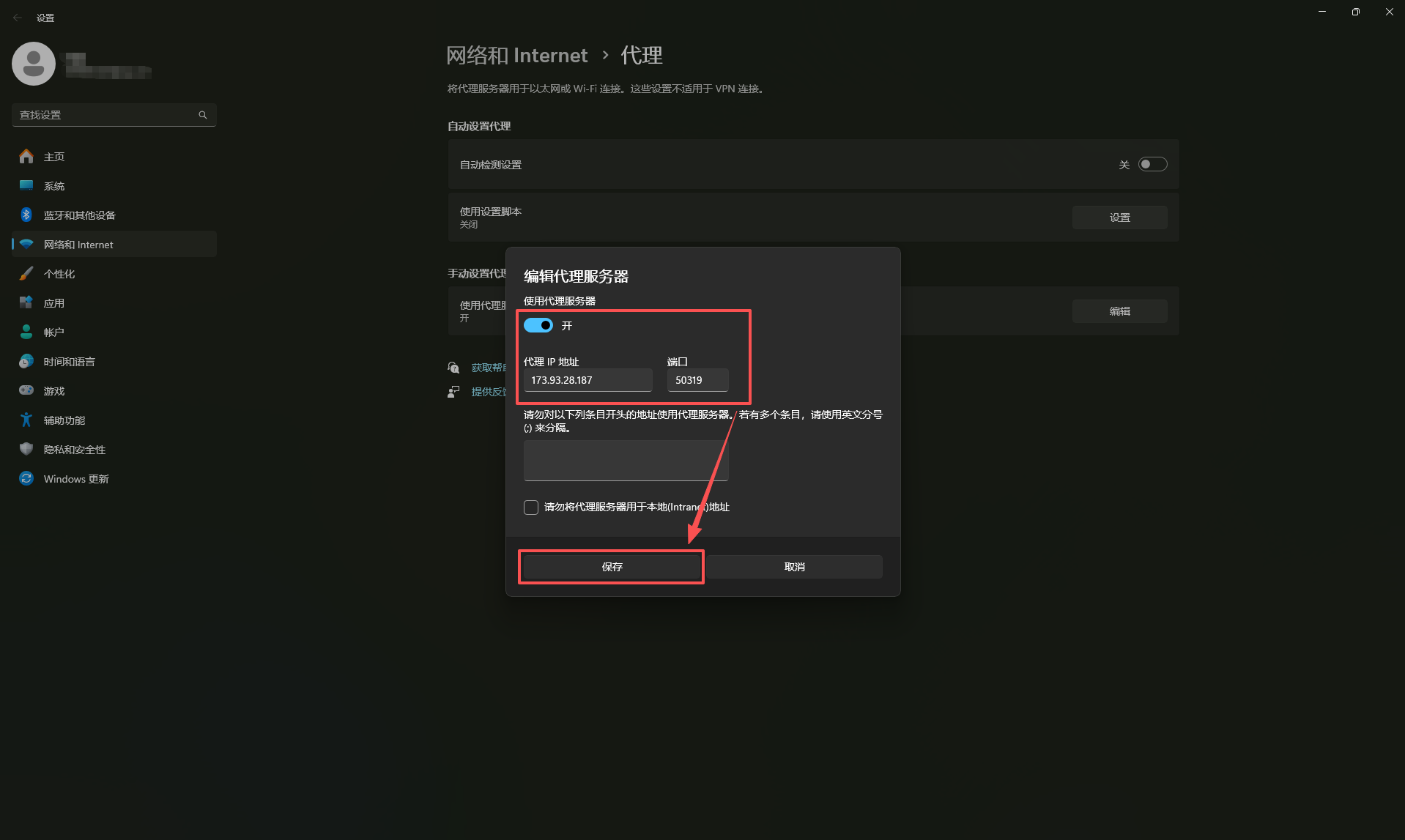
b. 填写IP地址与端口:开启【使用代理服务器】,把在神龙海外购买的代理地址、代理端口填写至相应字段,填写完成后保存,即可完成代理配置
③ 使用代理
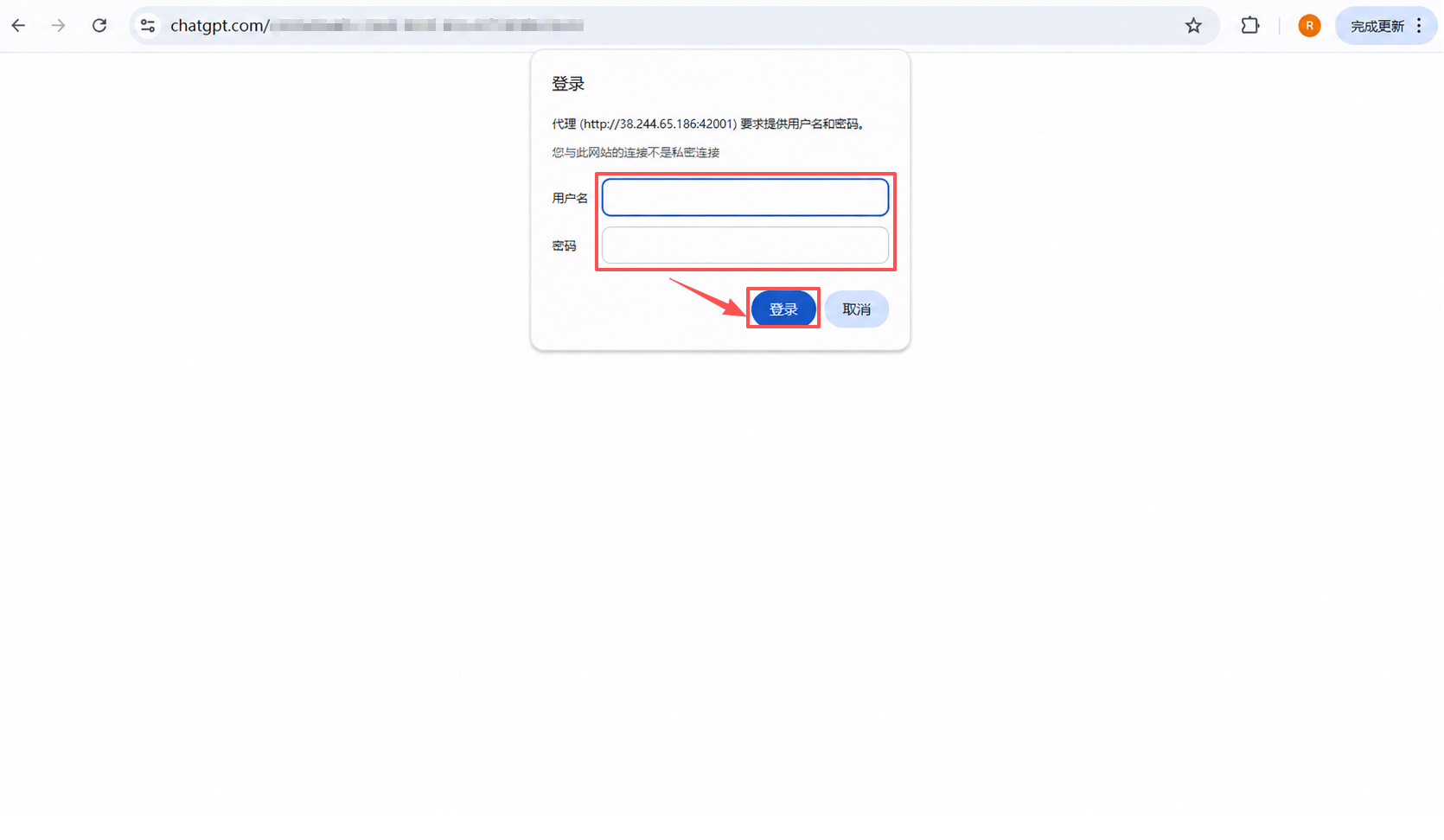
返回谷歌浏览器并访问任意网站 ,系统将自动弹出认证窗口:
a. 若使用账密模式,需输入代理账号和密码并点击【登录】完成验证,即可建立代理连接;
b. 若为API模式,无需输入认证信息,系统将自动完成代理连接
方式二:浏览器插件代理
通过代理插件进行配置,更适合多账号或长期使用场景。步骤如下:
① 安装插件
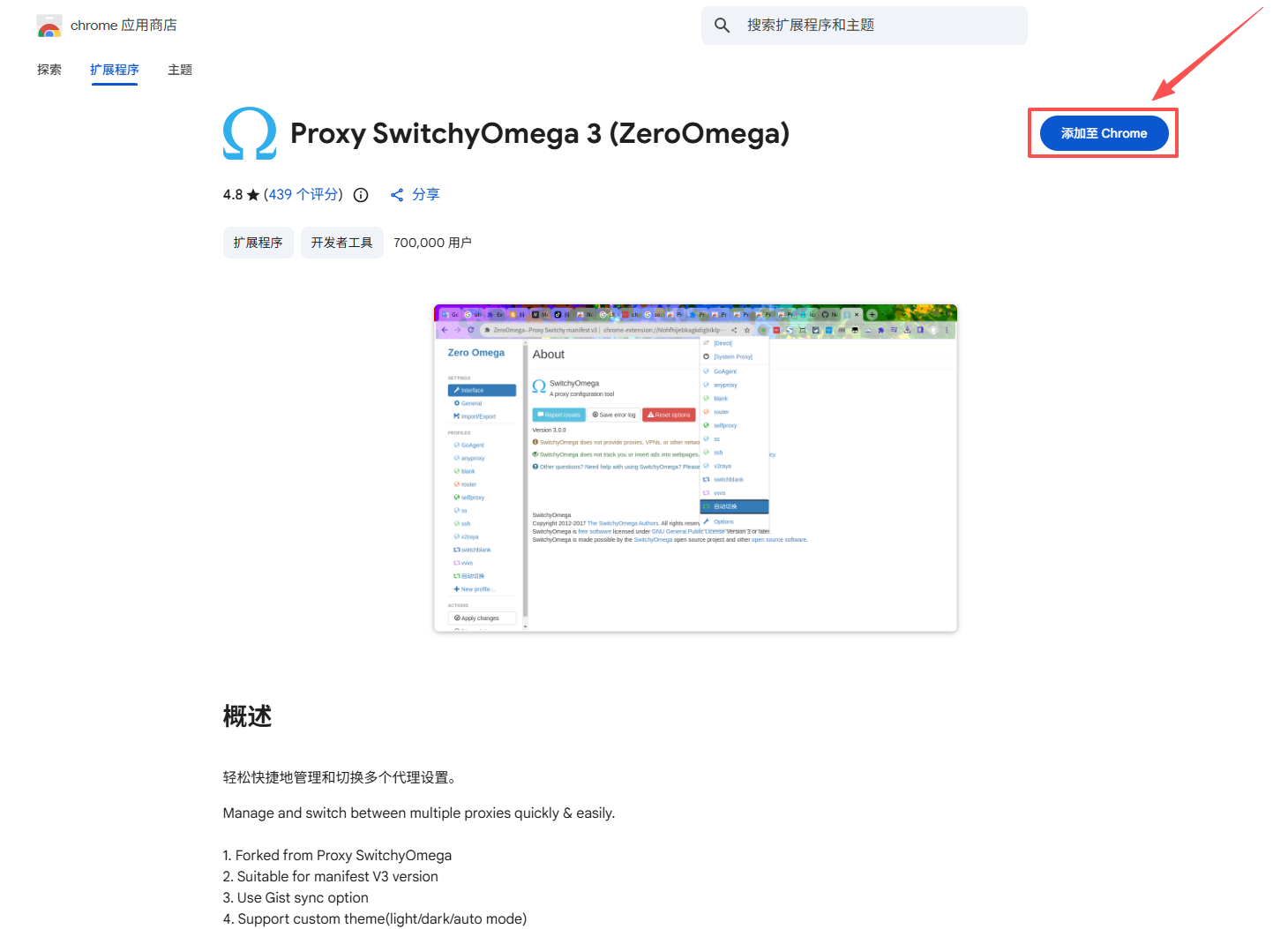
在谷歌浏览器中安装常用代理插件(例如 SwitchyOmega),您可前往“谷歌应用商店”搜索,并点击【添加至 Chrome】即可。
② 创建代理配置
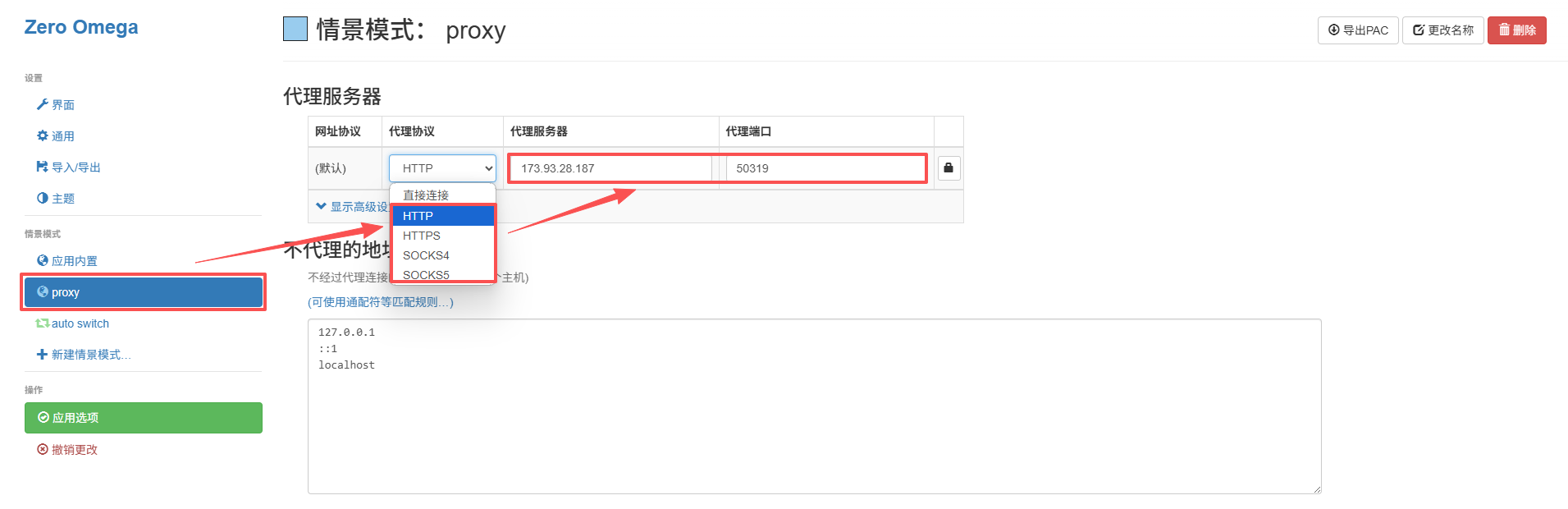
a. 填写IP和端口:安装后会自动进入插件设置页面,点击【proxy】(也可通过【新建情景模式】创建多个代理配置),将【代理协议】选择为 HTTP 或 HTTPS,并将神龙海外提供的代理地址、代理端口分别填写至对应字段。
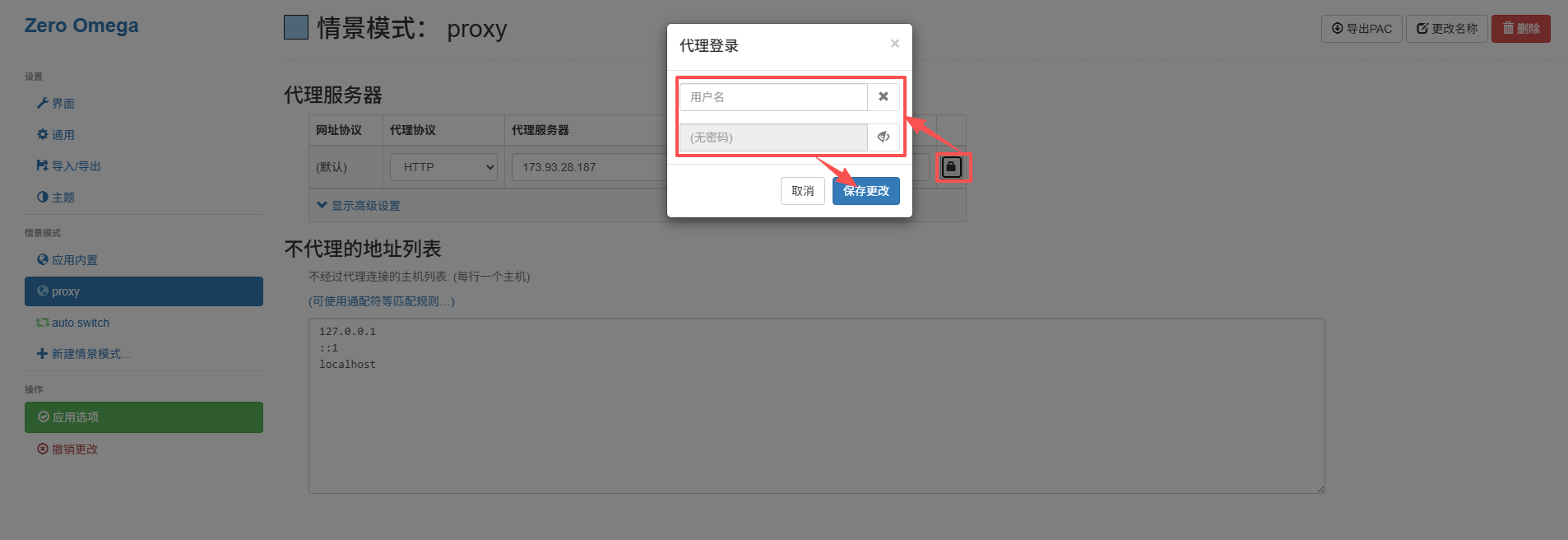
b. 配置认证信息:API模式自此已完成基础代理配置。若使用账密模式,需继续点击【认证】按钮,在【用户名】与【密码】字段中填写神龙海外提供的账号与密码,确认无误后点击【保存更改】即可完成配置。
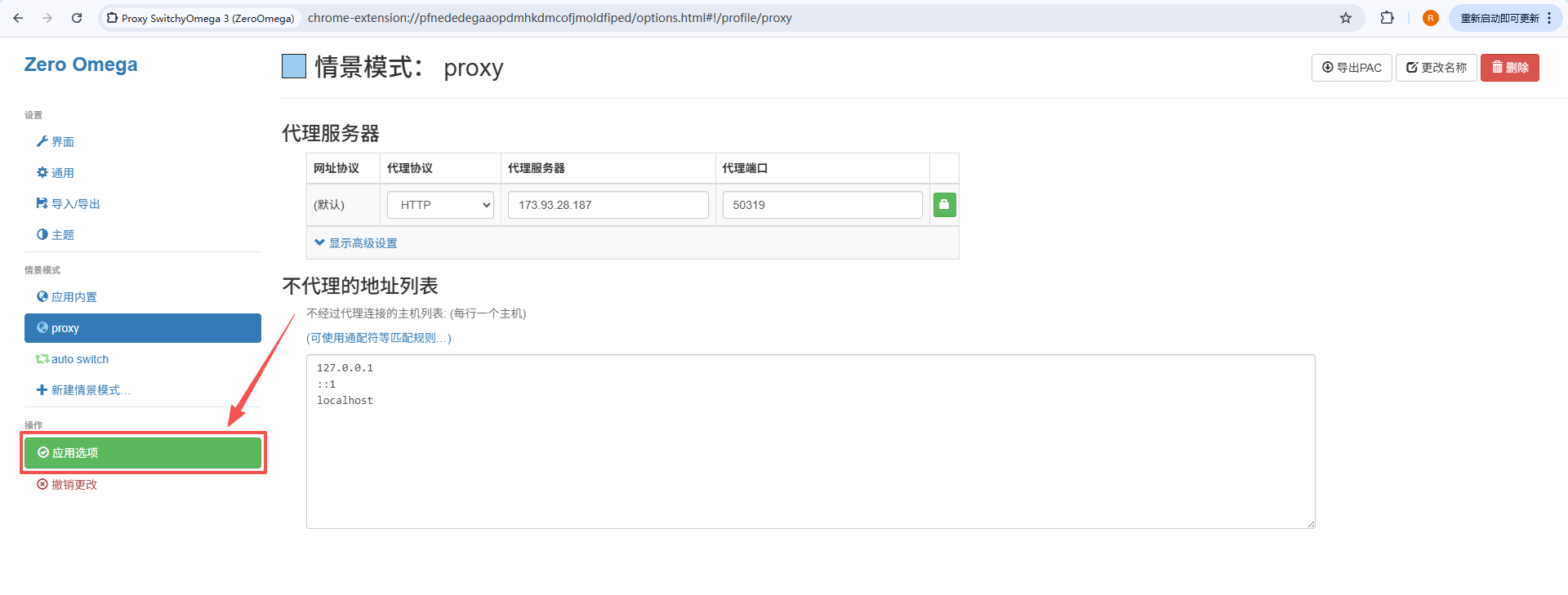
c. 应用代理:完成以上代理信息配置后,点击【应用选项】,使当前代理配置生效。
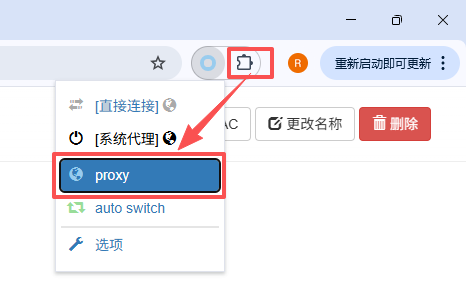
③ 启用代理:点击谷歌浏览器右上角【扩展程序】,选择SwitchyOmega插件,并切换至刚刚配置的代理模式【proxy】,即可通过神龙海外代理进行业务访问了
四、验证代理是否生效
完成配置后,建议通过IP检测网站进行验证:若IP地址已变为代理IP所在地区,说明代理连接成功
以上就是谷歌浏览器配置使用代理IP的步骤,若您有任何问题或疑问,可随时联系您的【专属客户经理】或在线客服。


 152-9558-3541


 @shenlongproxy1